




7.1.2. Su standartinio filtro pagalba
Nueikite į skyrių Avia, paspauskite Surasti krovinį ir paieškos formoje nurodykite reikiamus parametrus, po to paspauskite Surasti.
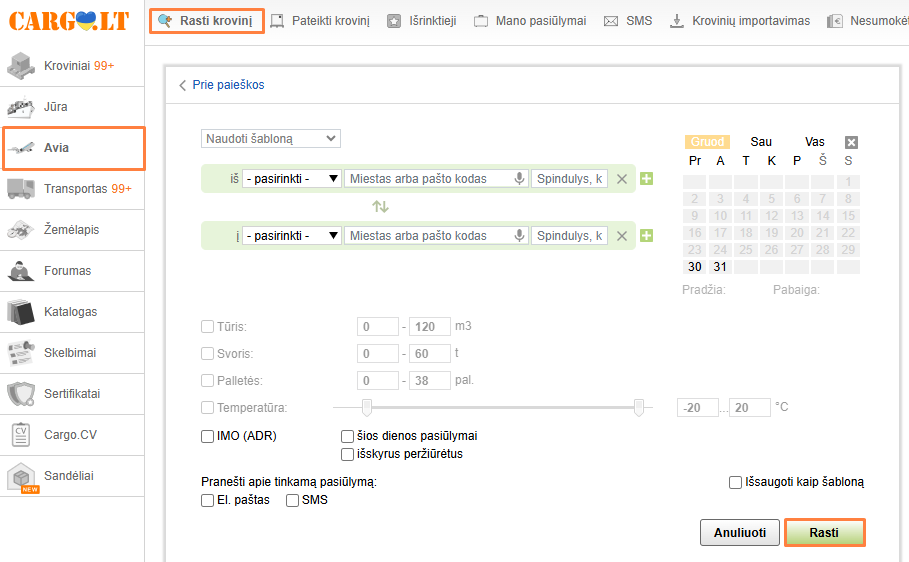
Pasirinkite žemyną, vėliau iš rodomo sąrašo pasirinkite šalį. Arba šalia esančiame lauke įveskite miestą ar indeksą.
_lt.png)
Paieškos rezultatus matysite atskirame skirtuke lentelės pavidalu ir galėsite surūšiuoti juos pagal abėcėlę (pakrovimo ir iškrovimo punktai, kompanija) bei datą.
_lt.png)
Jeigu pasiūlymų nerasta, pabandykite pasinaudoti išplėstine paieška, pakeisdami paieškos kriterijus filtre (spindulys, svoris/tūris ir t.t.).
Norint pakeisti skirtuko pavadinimą, valdymo meniu paieškos filtru paspauskite Pakeisti pavadinima, įrašykite pavadinimą ir paspauskite Enter.
_lt.png)
Norėdami surasti pasiūlymų pagal kitus parametrus, paspauskite Nauja paieška, paieškos formoje įveskite duomenis ir paspauskite Surasti. Pasiūlymų sąrašą matysite skirtuke.
Sukurti skirtukai išsaugomi, net jeigu Jūs perėjote į kitą tinklapio skyrių arba išėjote iš sistemos.
Norėdami pakeisti paieškos sąlygas, paspauskite piktogramą Pieštukas, nurodykite reikiamus parametrus ir paspauskite Surasti.
_lt.png)
Jeigu Jūs nenaudojate sukurto filtro dvi savaites, jis automatiškai pašalinamas iš filtrų lentelės.
Naudinga žinoti:
Spindulys. Nurodykite spindulį (km) nuo pakrovimo/iškrovimo punkto, kurio ribose Jūs galite pakrauti/iškrauti krovinį. Tai leis padidinti pasiūlymų skaičių paieškos metu.
Šalies varnelė. Jeigu Jūs nurodėte paieškos spindulį, pakrovimo/iškrovimo punkto kairėje galima uždėti šalies varnelę.
_lt.png)
Tuomet bus rodomi pasiūlymai tik pasirinktos šalies ribose. Jeigu varnelė neuždėta, bus rodomi pasiūlymai nurodytu spinduliu nuo pakrovimo/iškrovimo punkto nepriklausomai nuo šalies ribų.
Šablonas. Norėdami sutrumpinti paieškos parametrų suvedimo laiką, Jūs galite sukurti šabloną. Tam paieškos režime pasirinkite Išsaugoti kaip šabloną, nurodykite jo pavadinimą ir paspauskite Surasti.
_lt.png)
Šis šablonas bus prieinamas šablonų sąraše, paspaudus Rodyti šabloną.
_lt.png)
Pasirinkę išsaugotą šabloną, reikalui esant, jį galima pakoreguoti ar ištrinti.
_lt.png)
Krypties užsakymas. Nurodę pakrovimo/iškrovimo punktus, pažymėkite varnele, kaip Jūs norite gauti pranešimus apie tinkamo pasiūlymo šia kryptimi atsiradimą – elektroniniu paštu ar SMS žinute.
_lt.png)
Jūs ieškojote. Skirtuke JŪS IEŠKOJOTE matysite paskutines 10 paieškų. Norėdami pakartoti paiešką pagal filtrą iš istorijos, spustelėkite ant piktogramos Pakeisti paieškos filtrą, reikalui esant, pakeiskite paieškos sąlygas ir paspauskite mygtuką Surasti.
_lt.png)
Nauji pasiūlymai skirtuke. Nauji pasiūlymai, kurie atitinka Jūsų paiešką, bus pridedami į sąrašą skirtuke automatiškai. Naujų neperžiūrėtų pasiūlymų kiekį parodys skaičius ant skirtuko.
_lt.png)
Jeigu sukurta daug skirtukų, atsiradus naujiems pasiūlymams, skirtuko rėmai išskiriami oranžine spalva.
Jeigu Jūs esate lentelės viršuje, nauji pasiūlymai automatiškai pridedami į lentelę ir išskiriami žaliu fonu.
_lt.png)
Jeigu Jūs esate lentelės viduryje, informacija apie naujų pasiūlymų skaičių matysis išlendančiame langelyje. Norėdami pamatyti naujus pasiūlymus, paspauskite nuorodą Parodyti.
Pasiūlymų sąrašo valdymas.
Norėdami gauti garsinį signalą apie naujo pasiūlymo atsiradimą, spustelėkite ant piktogramos Ijungti garsą atitinkamame skirtuke.
Jūs galite sustabdyti skirtuko stebėjimą. Aktualių pasiūlymų paieška bus prieinama, bet informacija apie naujus pasiūlymus nebus gaunama. Norėdami sustabdyti skirtuko atnaujinimą, spustelėkite ant piktogramos Ne sekti filtrą.
Bet kada Jūs galite vėl pradėti sekti naujus pasiūlymus skirtuke, paspaudę Sekti piktogramą. Jeigu paieška pagal kažkokius kriterijus Jums neaktuali, galite pašalinti skirtuką, spustelėję ant piktogramos Panaikinti.

